Symbol Off-line Connector ( Simbol untuk keluar/masuk prosedure atau proses dalam lembar/halaman yang lain)
 Symbol Connector (Simbol untuk keluar/masuk prosedur atau proses dalam lembar/halaman yang sama)
 Symbol Process (Simbol yang menunjukkan pengolahan yang dilakukan oleh komputer)
 Symbol Manual Operation (Simbol yang menunjukkan pengolahan yang tidak dilakukanoleh komputer)
 Symbol Decision (Simbol untuk kondisi yang akan menghasilkan beberapa kemungkinan jawaban/aksi)
 Symbol Predefined Process (Simbol untuk mempersiapkan penyimpanan yang akan digunakan sebagai tempat pengolahan di dalam storage)
 Symbol Terminal (Simbol untuk permulaan atau akhir dari suatu program)
 Symbol Off-line Storage (Simbol yang menunjukkan bahwa data di dalam symbol ini akan disimpan)
 Symbol Manual Input (Simbol untuk pemasukan data secara manual on-line keyboard)
 Symbol Keying Operation (Simbol operasi dengan menggunakan mesin yang mempunyai keyboard)
 Symbol input-output (Symbol yang menyatakan proses input dan output tanpa tergantung dengan jenis peralatannya)
 Symbol magnetic-tape unit (Symbol yang menyatakan input berasal pita magnetic atau output disimpan ke pita magnetic)
 Symbol punched card (Symbol yang menyatakan input berasal dari kartu atau output ditulis ke kartu)
 Symbol disk and on-line storage (Symbol untuk menyatakan input berasal dari disk atau output disimpan ke disk)
 Symbol display (Symbol yang menyatakan peralatan output yang digunakan yaitu layar, plotter, printer, dan sebagainya)
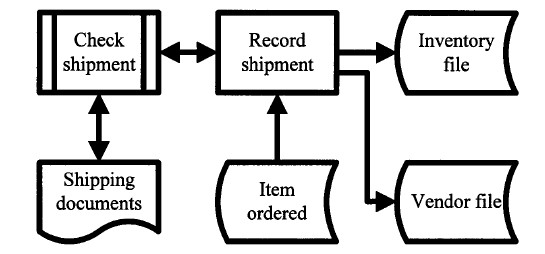
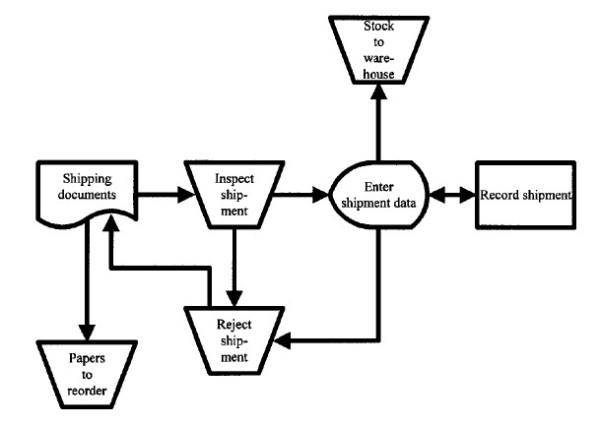
 Symbol dokumen (symbol yang menyatakan input berasal dari dokumen dalam bentuk kertas atau output dicetak ke kertas)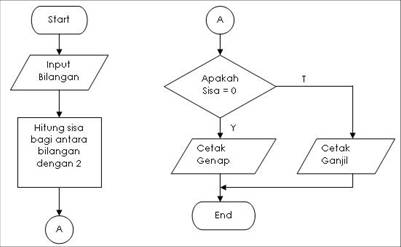
Konfigurasi komputer di gambar sebagai berikut :

2.2 Struktur & fungsi computer
Struktur computer di defenisikan sebagai cara-cara dari tiap komponen saling terkait. fungsi computer di defenisikan sebagai operasi masing-masing komponen sebagai bagian dari struktur adapun fungsi dari masing-masing komponen dalam struktur diatas sebagai berikut:
- Input device (alat masukan)
Adalah perangkat keras computer yang berfungsi sebagai alat untuk memasukan data atau perintah di dalam computer.
- Output device (alat keluaran)
Adalah perangkat keras computer yang berfungsi untuk menampilkan keluaran sebagai hasil pengolahan data.keluaran dapat berupa hard-copy (ke kertas),soft copy(ke monitor) ataupun berupa suara.
- I/O Ports
Bagian ini di gunakan untuk menerima ataupun mengirim data keluar system.
- CPU
CPU merupakan otak system computer,dan memiliki dua bagian fungsi operasional yaitu ALU (Arithmetical logical unit),sebagai pusat pengelolah data,dan CU(Control unit) sebagai pengontrol kerja computer.
- Memori
Memori terbagi menjadi dua yaitu memori internal dan memori eksternal. Memori internal berupa RAM yang berfungsi untuk menyimpan program yang kita olah untuk sementara waktu,dan ROM yaitu memori yang hanya bias di baca dan berguna sebagai penyedia informasi pada saat computer pertama kali di nyalakan.
- Data Bus
Adalah jalur-jalur perpindahan data antar modul dalam system computer.
- Adrres Bus
Digunakan untuk menandakan lokasi sumber ataupun tujuan pada proses transfer data
- Control Bus
Control bus di gunakan untuk mengontrol penggunaan serta akses ke data Bus dan Adrres Bus.
2.3 Input Device
Input device adalah alat yang digunakan untuk menerima input dari luar sistem, dan dapat berupa signal input atau maintenance input. Di dalam sistem komputer, signal input berupa data yang dimasukkan ke dalam sistem komputer, sedangkan maintenance input berupa program yang digunakan untuk mengolah data yang dimasukkan. Dengan demikian, alat input selain digunakan untuk memasukkan data juga untuk memasukkan program.
Beberapa alat input mempunyai fungsi ganda, yaitu disamping sebagai alat input juga berfungsi sebagai alat output sekaligus. Alat yang demikian disebut sebagai terminal. Terminal dapat dihubungkan ke system komputer dengan menggunakan kabel langsung atau lewat alat komunikasi.
Terminal dapat digolongkan menjadi non intelligent terminal, smart terminal, dan intelligent terminal. Non intelligent terminal hanya berfungsi sebagai alat memasukkan input dan penampil output, dan tidak bias diprogram karena tidak mempunyai alat pemroses. Peralatan seperti ini juga disebut sebagai dumb terminal. Smart terminal mempunyai alat pemroses dan memori di dalamnya sehingga input yang terlanjur dimasukkan dapat dikoreksi kembali. Walaupun demikian, terminal jenis ini tidak dapat diprogram oleh pemakai, kecuali oleh pabrik pembuatnya.
Sedangkan intelligent terminal dapat deprogram oleh pemakai. Peralatan yang hanya berfungsi sebagai alat input dapat digolongkan menjadi alat input langsung dan tidak langsung. Alat input langsung yaitu input yang dimasukkan langsung diproses oleh alat pemroses, sedangkan alat input tidak langsung melalui media tertentu sebelum suatu input diproses oleh alat pemroses.
Alat input langsung dapat berupa papan ketik (keyboard), pointing device (misalnya mouse, touch screen, light pen, digitizer graphics tablet), scanner (misalnya magnetic ink character recognition, optical data reader atau optical character recognition reader), sensor (misalnya digitizing camera), voice recognizer (misalnya microphone). Sedangkan alat input tidak langsung misalnya keypunch yang dilakukan melalui media punched card (kartu plong), key-to-tape yang merekam data ke media berbentuk pita (tape) sebelum diproses oleh alat pemroses, dan key-to-disk yang merekam data ke media magnetic disk (misalnya disket atau harddisk) sebelum diproses lebih lanjut.
2.4 Output Device
Output yang dihasilkan dari pemroses dapat digolongkan menjadi empat bentuk, yaitu tulisan (huruf, angka, simbol khusus), image (dalam bentuk grafik atau gambar), suara, dan bentuk lain yang dapat dibaca oleh mesin (machine-readable form). Tiga golongan pertama adalah output yang dapat digunakan langsung oleh manusia, sedangkan golongan terakhir biasanya digunakan sebagai input untuk proses selanjutnya dari komputer.
Peralatan output dapat berupa: Hard-copy device, yaitu alat yang digunakan untuk mencetak tulisan dan image pada media keras seperti kertas atau film. Soft-copy device, yaitu alat yang digunakan untuk menampilkan tulisan dan image pada media lunak yang berupa sinyal elektronik.
Drive device atau driver, yaitu alat yang digunakan untuk merekam simbol dalam bentuk yang hanya dapat dibaca oleh mesin pada media seperti magnetic disk atau magnetic tape. Alat ini berfungsi ganda, sebagai alat output dan juga sebagai alat input.
Output bentuk pertama sifatnya adalah permanen dan lebih portable (dapat dilepas dari alat outputnya dan dapat dibawa ke mana-mana). Alat yang umum digunakan untuk ini adalah printer, plotter, dan alat microfilm. Sedangkan output bentuk kedua dapat berupa video display, flat panel, dan speaker. Dan alat output bentuk ketiga yang menggunakan media magnetic disk adalah disk drive, dan yang menggunakan media magnetic tape adalah tape drive.
2.5 Input dan Output Device
Input dan Output Device merupakan Hardware yang ada pada computer yang berfungsi untuk menerima data dan mengeluarkan informasi.Adapun komponen-komponen Hardware Input Device yang umum yaitu seperti Keyboard,Mouse,Microphone,Scanner,CD-Rom,dll.
Sedangkan komponen-komponen Hardware output yang umum yaitu seperti Monitor,Printer.selain dari Hardware-Hardware di atas adapun Hardware yang mempunyai fungsi ganda yaitu sebagai Input dan juga sebagai Output Device atau yang sering disebut terminal.
Komponen-komponen ini di antaranya yaitu Floppy,Disk,CD RW,DVD RW dan Hardisk
Komponen Hardware Input Device.
- Keyboard
Keyboard adalah sebuah papan berisi tombol-tombol yang terdiri dari tombol-tombol fungsi.Keyboard dihubungkan dengan CPU melalui beberapa jenis tipe konektor di antaranya adalah AT,PS 2,USB,Wireless
2.6 Storage
Storage unit merupakan tempat untuk menyimpan atau menampung data / program dalam suatu sistem komputer. Storage unit terdiri dari dua register yaitu :
2.6 Storage
Storage unit merupakan tempat untuk menyimpan atau menampung data / program dalam suatu sistem komputer. Storage unit terdiri dari dua register yaitu :
- Storage Data Register Digunakan untuk menampung data atau instruksi hasil pengiriman dari main memory ke CPU atau untuk menampung data yang akan direkam ke main memory dari hasil pengolahan di CPU
- Storage Address Register Digunakan untuk menampung alamat data atau instruksi di main memory yang akan diambil atau yang akan direkam.
Storage unit secara umum diklasifikasikan kedalam 3 jenis yaitu :
1. Internal Storage.
Internal Storage atau sering disebut juga sebagai Main Storage adalah memori yang memiliki tugas atau fungsi sebagai penampung data dan instruksi / progaram dari input device untuk dilanjutkan ke CPU (Central Processing Unit) dan juga tempat untuk menampung data / hasil kerja dari CPU sebelum dilanjutkan ke Output Unit. Dan yang harus diketahui Data, Program dan hasil pengolahan yang terdapat dalam internal storage ini hanya bersifat sementara waktu selama pengolahan berlangsung.
Contoh Internal Storage
- RAM
- ROM
2. Auxiliary Storage
Auxiliary storage adalah storage pembantu main storage yang biasanya dapat menampung data dalam jumlah yang besar, yang tentunya tidak dapat ditampung seluruhnya oleh main storage, dan berada pada device lainnya diluar Central Processing Unit.
Contoh Auxiliary Storage :
- Magnetic tape storage.
- Magnetic disk storage.
- Magnetic drum storage.
3. External storage
External Storage adalah storage yang berfungsi untuk menyimpan data dari luar main storage dalam waktu yang sangat atau relatif lama, dan biasanaya external storage di gunakan untuk menampung data dalam jumlah yang sangat besar
Media yang digunakan :
- Magnetic tape unit
- Magnetic disk unit
2.7 CPU
CPU, singkatan dari Central Processing Unit adalah perangkat keras komputer yang berfungsi untuk menerima dan melaksanakan perintah dan data dari perangkat lunak. Prosesor sering digunakan untuk menyebut CPU pada umumnya. Adapun mikroprosesor adalah CPU yang diproduksi dalam sirkuit terpadu, seringkali dalam sebuah paket sirkuit terpadu-tunggal. Sejak pertengahan tahun 1970-an, mikroprosesor sirkuit terpadu-tunggal ini telah umum digunakan dan menjadi aspek penting dalam penerapan CPU.
Pin mikroprosesor Intel 80486DX2.
Komponen CPU terbagi menjadi beberapa macam, yaitu sebagai berikut:
Unit kontrol (Control Unit)
Unit kontrol ini adalah bagian dari prosesor yang mampu mengatur jalannya program. Komponen ini terdapat dalam semua CPU. CPU bertugas mengontrol komputer sehingga terjadi sinkronisasi kerja antar komponen dalam menjalankan fungsi-fungsi operasinya. termasuk dalam tanggung jawab unit kontrol adalah mengambil intruksi-intruksi dari memori utama dan menentukan jenis instruksi tersebut. Bila ada instruksi untuk perhitungan aritmatika atau perbandingan logika, maka unit kendali akan mengirim instruksi tersebut ke ALU (Aritmathic Logic Unit). Hasil dari pengolahan data dibawa oleh unit kendali ke memori utama lagi untuk disimpan, dan pada saatnya akan disajikan ke alat output. Dengan demikian tugas dari unit kendali ini adalah:
• Mengatur dan mengendalikan alat-alat input dan output.
• Mengambil instruksi-instruksi dari memori utama.
• Mengambil data dari memori utama (jika diperlukan) untuk diproses.
• Mengirim instruksi ke ALU bila ada perhitungan aritmatika atau perbandingan logika.
• Mengawasi kerja dari ALU.
• Menyimpan hasil proses ke memori utama.
Register
Pin mikroprosesor Intel 80486DX2.
Komponen CPU terbagi menjadi beberapa macam, yaitu sebagai berikut:
Unit kontrol (Control Unit)
Unit kontrol ini adalah bagian dari prosesor yang mampu mengatur jalannya program. Komponen ini terdapat dalam semua CPU. CPU bertugas mengontrol komputer sehingga terjadi sinkronisasi kerja antar komponen dalam menjalankan fungsi-fungsi operasinya. termasuk dalam tanggung jawab unit kontrol adalah mengambil intruksi-intruksi dari memori utama dan menentukan jenis instruksi tersebut. Bila ada instruksi untuk perhitungan aritmatika atau perbandingan logika, maka unit kendali akan mengirim instruksi tersebut ke ALU (Aritmathic Logic Unit). Hasil dari pengolahan data dibawa oleh unit kendali ke memori utama lagi untuk disimpan, dan pada saatnya akan disajikan ke alat output. Dengan demikian tugas dari unit kendali ini adalah:
• Mengatur dan mengendalikan alat-alat input dan output.
• Mengambil instruksi-instruksi dari memori utama.
• Mengambil data dari memori utama (jika diperlukan) untuk diproses.
• Mengirim instruksi ke ALU bila ada perhitungan aritmatika atau perbandingan logika.
• Mengawasi kerja dari ALU.
• Menyimpan hasil proses ke memori utama.
Register
Register merupakan alat penyimpanan kecil yang mempunyai kecepatan akses cukup tinggi, yang digunakan untuk menyimpan data dan/atau instruksi yang sedang diproses. Memori ini bersifat sementara, biasanya di gunakan untuk menyimpan data saat di olah ataupun data untuk pengolahan selanjutnya. jika dianalogikan, register ini dapat diibaratkan sebagai ingatan di otak bila kita melakukan pengolahan data secara manual, sehingga otak dapat diibaratkan sebagai CPU, yang berisi ingatan-ingatan, satuan kendali yang mengatur seluruh kegiatan tubuh dan mempunyai tempat untuk melakukan perhitungan dan perbandingan logika.
ALU
ALU merupakan bagian dari CPU yang bertugas untuk melakukan operasi aritmetika dan operasi logika berdasar instruksi yang ditentukan. ALU sering di sebut mesin bahasa karena bagian ini ALU terdiri dari dua bagian, yaitu unit aritmatika dan unit logika boolean yang masing-masing memiliki spesifikasi tugas tersendiri. Tugas utama dari ALU adalah melakukan semua perhitungan aritmatika (matematika) yang terjadi sesuai dengan instruksi program. ALU melakukan semua operasi aritmatika dengan dasar penjumlahan sehingga sirkuit elektronik yang digunakan disebut adder.
Tugas lain dari ALU adalah melakukan keputusan dari suatu operasi logika sesuai dengan instruksi program. Operasi logika meliputi perbandingan dua operand dengan menggunakan operator logika tertentu, yaitu sama dengan (=), tidak sama dengan (¹ ), kurang dari (<), kurang atau sama dengan (£ ), lebih besar dari (>), dan lebih besar atau sama dengan (³ ).
* CPU Interconnections adalah sistem koneksi dan bus yang menghubungkan komponen internal CPU, yaitu ALU, unit kontrol dan register-register dan juga dengan bus-bus eksternal CPU yang menghubungkan dengan sistem lainnya, seperti memori utama, piranti masukan /keluaran.
Cara Kerja CPU
Saat data dan/atau instruksi dimasukkan ke processing-devices, pertama sekali diletakkan di RAM (melalui Input-storage); apabila berbentuk instruksi ditampung oleh Control Unit di Program-storage, namun apabila berbentuk data ditampung di Working-storage). Jika register siap untuk menerima pengerjaan eksekusi, maka Control Unit akan mengambil instruksi dari Program-storage untuk ditampungkan ke Instruction Register, sedangkan alamat memori yang berisikan instruksi tersebut ditampung di Program Counter. Sedangkan data diambil oleh Control Unit dari Working-storage untuk ditampung di General-purpose register (dalam hal ini di Operand-register). Jika berdasar instruksi pengerjaan yang dilakukan adalah arithmatika dan logika, maka ALU akan mengambil alih operasi untuk mengerjakan berdasar instruksi yang ditetapkan. Hasilnya ditampung di Accumulator. Apabila hasil pengolahan telah selesai, maka Control Unit akan mengambil hasil pengolahan di Accumulator untuk ditampung kembali ke Working-storage. Jika pengerjaan keseluruhan telah selesai, maka Control Unit akan menjemput hasil pengolahan dari Working-storage untuk ditampung ke Output-storage. Lalu selanjutnya dari Output-storage, hasil pengolahan akan ditampilkan ke output-devices.
Fungsi CPU
CPU berfungsi seperti kalkulator, hanya saja CPU jauh lebih kuat daya pemrosesannya. Fungsi utama dari CPU adalah melakukan operasi aritmatika dan logika terhadap data yang diambil dari memori atau dari informasi yang dimasukkan melalui beberapa perangkat keras, seperti papan ketik, pemindai, tuas kontrol, maupun tetikus. CPU dikontrol menggunakan sekumpulan instruksi perangkat lunak komputer. Perangkat lunak tersebut dapat dijalankan oleh CPU dengan membacanya dari media penyimpan, seperti cakram keras, disket, cakram padat, maupun pita perekam. Instruksi-instruksi tersebut kemudian disimpan terlebih dahulu pada memori fisik (RAM), yang mana setiap instruksi akan diberi alamat unik yang disebut alamat memori. Selanjutnya, CPU dapat mengakses data-data pada RAM dengan menentukan alamat data yang dikehendaki.
Saat sebuah program dieksekusi, data mengalir dari RAM ke sebuah unit yang disebut dengan bus, yang menghubungkan antara CPU dengan RAM. Data kemudian didekode dengan menggunakan unit proses yang disebut sebagai pendekoder instruksi yang sanggup menerjemahkan instruksi. Data kemudian berjalan ke unit aritmatika dan logika (ALU) yang melakukan kalkulasi dan perbandingan. Data bisa jadi disimpan sementara oleh ALU dalam sebuah lokasi memori yang disebut dengan register supaya dapat diambil kembali dengan cepat untuk diolah. ALU dapat melakukan operasi-operasi tertentu, meliputi penjumlahan, perkalian, pengurangan, pengujian kondisi terhadap data dalam register, hingga mengirimkan hasil pemrosesannya kembali ke memori fisik, media penyimpan, atau register apabila akan mengolah hasil pemrosesan lagi. Selama proses ini terjadi, sebuah unit dalam CPU yang disebut dengan penghitung program akan memantau instruksi yang sukses dijalankan supaya instruksi tersebut dapat dieksekusi dengan urutan yang benar dan sesuai.