Tampilkan postingan dengan label Tutorial PC. Tampilkan semua postingan
Cara Mudah BackUp dan Restore Komputer Windows 7,
jadi simak baik - baik yah tulisan di bawah ini.
Hemm...Sebelumnya apa sih fungsi dari backup dan restore komputer? fungsinya yaitu bilamana sistem operasi komputer kita sedang di landa masalah yang serius maka kita tak perlu meng-instal ulang, cukup dengan mem-backup sistem tsb.
Caranya cukup mudah tak perlu software apapun karena pada windows 7 sudah tersedia fiturnya. Baiklah kita mulai saja proses BackUp dan Restore Komputer windows 7.

Cara Mudah BackUp dan Restore Komputer Windows 7
Cara BackUp
Klik start, kemudian pada komputer pilih drive C: (tempat sistem operasi sobat) kmudian klik kanan. Pilih Properties >> tools, kemudian klik BackUp now. |
| Klik Gambar Untuk Memperbesar |

Kemudian proses diatas (lihat gambar di atas) lalu klik next. Aplikasi akan mengkonfirmasikan sistem yang akan dibackup sebelum berlanjut ke langkah berikutnya (beri tanda centang apabila ingin melakukan backup, dan jika tak ingin melakukan backup, hilangkan centang). Klik next. Proses backup sedang berjalan, tunggu beberapa saat lamanya proses ini tergantung seberapa besar ukuran sistem operasi sobat.

Cara Membuat CD Recovery
Untuk menjalankan proses pemulihan hendaknya membuat CD Recovery yang akan membantu proses restore nantinya. Untuk itu kembali ke proses "Backup dan Restore". Pilih "Create a system repair disc" selanjutnya masukkan CD kosong ke optical drive. Klik next dan proses burn dimulai.
Cara Restore System
Masukkan CD recovery ke optical drive, restart komputer. Atur boot agar dimulai dari CD/DVD ROM. Nantinya akan terbuka jendela "System Recovery Options". Pilih "Restore your computer using a system image that you created" klik next.Silakan cari posisi dimana file backup tadi dibuat. Secara otomatis, sistem yang ada ditimpa dengan sistem operasi dari file backup. Tunggu proses selesai dan sistem akan kembali ke posisi semula.
Note: Cara ini akan lebih baik jika sobat melakukannya setelah proses install ulang dimana telah terpasang driver dan aplikasi standar.
Yups demikian Cara Mudah BackUp dan Restore Komputer Windows 7 semoga bermnafaat untuk sobat setia pembaca InfoNewbi semoga berhasil.
Bagi para pecinta windows, disini saya akan sharing sedikit tentang "Bagaimana cara remastering windows 7 Ultimate (32-bit)". Tujuan remastering adalah untuk membuat/memodifikasi file installer windows, sesuai keinginan kita.
Pertama-tama kita membutuhkan Tool "RT 7 Lite" untuk remastering Windows 7 Ultimate (32-bit) tersebut. Kalian dapat download file-nya disini
Kemudian download juga aplikasi "Daemon Tools Lite" untuk "Mount Image/file ISO" disini
*Jika kalian belum mempunyai aplikasi untuk membuka file .iso. Jika tidak dapat menggunakan software tersebut, kalian juga bisa menggunakan software "Mount" lain yang familiar untuk kalian.(tidak harus menggunakan daemon tool)
Untuk software "Mount/Burn" lain, kalian dapat juga download disini
Kemudian download "VMWare" untuk mencoba hasil remastering kalian disini
Untuk yang biasa menggunakan "VirtualBox" kalian bisa download disini
Untuk yang biasa menggunakan "VirtualBox" kalian bisa download disini
*Kemudian jika kalian belum mempunyai file ".iso" windows 7 ultimate, kalian dapat men-download file .iso tersebut di blog ini. (Download--->Windows--->Windows 7)
Setelah semua tersedia, install software-software tersebut. Jika sudah remastering windows 7 ultimate di mulai.
Pertama-tama jalankan program "RT 7 Lite". Kemudian akan muncul seperti ini.

Kemudian pilih "browse"--->"Select ISO file".
*Jika kalian mempunyai DVD Original-nya, masukkan DVD tersebut, kemudian pilih "browse"--->"Select OS Path".

Setelah itu kalian pilih "Select a ISO" dan di lanjutkan "Extract Path". Kemudian "OK".

Tunggu proses "extract file" hingga selesai. Kemudian akan muncul seperti ini.

Pilih "Windows 7 ULTIMATE"--->"OK".
Tunggu Loading Image hingga selesai.
Kemudian akan muncul seperti ini.

Pilih "Task"--->"Select All"

Kemudian pilih "Integration". Kalian dapat menambahkan aplikasi dengan menekan tombol"add" pada tab.
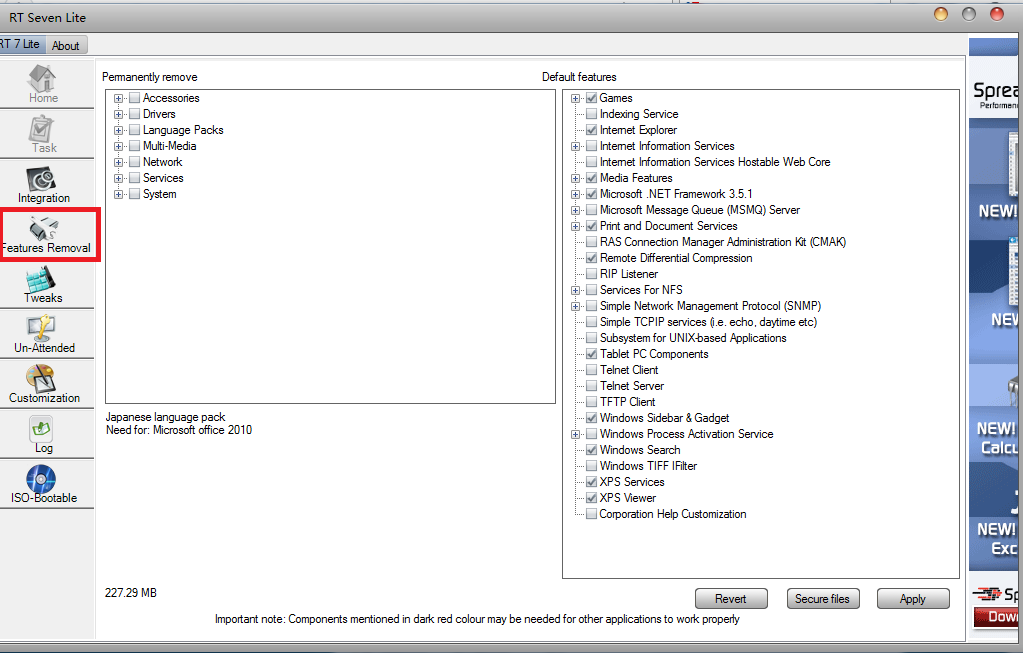
Kemudian "Features Removal". Untuk menghilangkan aplikasi dasar/bawaan dari windows.

Kemudian "Tweaks". Untuk men-setting fungsi default pada Windows.

Kemudian "Un-Attended". Check box pada "Skip product key" dan "Accept EULA"

Kemudian "Customization". Untuk melakukan customize pada pada tampilan yang ada pada Windows. (seperti : Wallpaper, Screensaver, Sound, Log on, Themes, dan lain-lain)
Jika sudah selesai meng-edit windows, langkah terakhir, klik "Apply"--->"Commit".
Setelah proses remastering selesai, kalian dapat mencoba DVD Windows 7 Ultimate yang kalian buat tadi melalui VMWare.
Setelah itu pilih tab "ISO-Bootable"--->"Create Image".
Kemudian setting bagian "Select Image" (Pastikan buat copy-an file iso windows 7 ultimate original)
Pilih "ISO"windows 7 ultimate-copy tersebut.
Kemudian pilih "Make ISO".
Setelah itu pilih tab "ISO-Bootable"--->"Create Image".
Kemudian setting bagian "Select Image" (Pastikan buat copy-an file iso windows 7 ultimate original)
Pilih "ISO"windows 7 ultimate-copy tersebut.
Kemudian pilih "Make ISO".
DONE..
Smoga bermanfaat dan Selamat Mencoba


